Selasa, 01 Juni 2010

TRUNK

Virtual Trunk Protocol


Disingkat dengan VTP adalah suatu metoda dalam hubungan jaringan LAN dengan ethernet untuk menyambungkan komunikasi dengan menggunakan informasi VLAN, khususnya ke VLAN.

Untuk membuat jaringan TRUNK kita terlebih dahulu harus masuk ke aplikasi TRACER. Untuk membuat sebuah jaringan kita pilih switch 2950-24, lalu kita pilih End Device sebagai PC nya, lalu bisa kita rename sehingga dapat membedakan antara PCNovia1 dan yang lainnya.Dapat kita lihat dari contoh di bawah ini, gambar yang telah disusunnya untuk menjadi sebuah jaringan TRUNK.


1.Temen -temen harus masuk dulu ke program "Packet Tracer 5.0"


2. Inilah tampilan “ Packet Tracer 5.0”


3. Untuk membuat jaringan TRUNK kita terlebih dahulu harus masuk ke aplikasi TRACER. Untuk membuat sebuah jaringan kita pilih switch 2950-24, lalu kita pilih End Device sebagai PC nya, lalu bisa kita rename sehingga dapat membedakan antara PCNovia1 dan yang lainnya. Dapat kita lihat dari contoh di bawah ini, gambar yang telah disusunnya untuk menjadi sebuah jaringan TRUNK.


4. Setelah itu kita masuk ke PCNovia1 yang sudah kita rename, pilih Config masuk ke FastEthernet lalu kita tulis IP Adrress nya menjadi 192.168.1.1 sampai PCNope6 diubah IP Adrress nya menjadi 192.168.1.6.
Setelah kita isi IP Adrress nya kita pilih Connection lalu Copper Straight. Lalu klik di PC nya pilih FastEthernet , tarik kabel pilih FastEthernet0/1. Lakukan lagi sampai PC terakhir.


5. Contoh inputkan IP Adrressnya di PCNovia1 sampai PCNope6 terlihat dari gambar dibawah ini


6. Hingga Copper Straight terhubung semua di PC seperti terlihat dari gambar dibawah ini


7. Setelah itu kita pilih kabel Copper Cross-Over untuk menyambungkan dari Switch ke Switch lainnya. Pilih FastEthernet 0/4


8. Setelah terhubung masuk ke Switch pilih Config , masuk ke FastEthernet 0/4. Pilih Trunk di kedua Switch nya.


9. Dari ke 2 Switch yang ada kita asuk ke Config masuk ke VLAN Database, kita add VLAN 1 dan VLAN 2.


10. Selanjutnya pilih PCNovia1 masuk ke Dekstop lalu Command Promp, lalu kita ping hasilnya akan sukses seperti dibawah ini.


11. Selanjutnya pilih PCNovia1 masuk ke Dekstop lalu Command Promp, lalu kita ping hasilnya akan sukses seperti dibawah ini.


12. Hingga dicoba sampai PCNope6 sudah terkoneksi belum melalui Command Promp


13. Selanjutnya kita hubungkan Switch, tapi diubah menjadi jadi VLAN 2


14. Jika sudah terhubung koneksi warnanya akan beruba menjadi warna hijau. Seperti gambar dibawah ini


15. Selanjutnya dapat kita lihat hasilnya di Command Promp, dari PCNovia2 di ping ke PC Nope6. Contoh ping 192.168.1.6. Seperti gambar dibawah ini :


m.e.d.T m.E.n.c.O.b.a
S e M o G a B e R H a S ! L ^.^

Senin, 31 Mei 2010

VLAN

MEMBUAT KONFIGURASI JARINGAN MENGGUNAKAN VLAN DI PACKET TRACER 5.0

Pemanfaatan teknologi jaringan komputer sebagai media komunikasi data hingga saat ini semakin meningkat. Kebutuhan atas penggunaan bersama resources yang ada dalam jaringan baik software maupun hardware telah mengakibatkan timbulnya berbagai pengembangan teknologi jaringan itu sendiri. Seiring dengan semakin tingginya tingkat kebutuhan dan semakin banyaknya pengguna jaringan yang menginginkan suatu bentuk jaringan yang dapat memberikan hasil maksimal baik dari segi efisiensi maupun peningkatan keamanan jaringan itu sendiri. Berlandaskan pada keinginan-keinginan tersebut, maka upaya-upaya penyempurnaan terus dilakukan oleh berbagai pihak. Dengan memanfaatkan berbagai tekhnik khususnya teknik subnetting dan penggunaan hardware yang lebih baik(antara lain switch) maka muncullah konsep Virtual Local Area Network(VLAN)yang diharapkan dapat memberikan hasil yang lebih baik dibanding Local area Network (LAN).

VLAN merupakan suatu model jaringan yang tidak terbatas pada lokasi fisik seperti LAN , hal ini mengakibatkan suatu network dapat dikonfigurasi secara virtual tanpa harus menuruti lokasi fisik peralatan. Penggunaan VLAN akan membuat pengaturan jaringan menjadi sangat fleksibel dimana dapat dibuat segmen yang bergantung pada organisasi atau departemen, tanpa bergantung pada lokasi workstation seperti pada gambar dibawah ini :


Nah pada kesempatan kali ini kita akan mencoba mempraktekannya,,Dalam pembuatannya ada beberapa langkah ataupun tahapan - tahapan yang harus diperhatikan & lakukan . Perhatikan baik - baik yacH . !!


1. Temen -temen harus masuk dulu ke program "Packet Tracer 5.0"


2. Dibawah ini merupakan tampilan dari packet tracer 5...Setelah masuk pada tahapan ini. silahkan pilih "Switches" yang ada di kiri bawah (baris pertama urutan ke 2).


3. Karena kita akan membuat 5 vlan, dimana tiap vlannya terdiri dari minimal 2 komputer,jadi harus menyediakan 1 switch n 10 komputernya.Nah disini temen2 bisa mengubah nama switch atau PC nya,,,dengan cara double klik aja bagian namanya. Ex: untuk switch saya beri nama "Switch Novia", sedangkan PCnya saya beri nama "Novia1"(untuk PC1), begitupun seterusnya sampai PC 10 dengan nama PC Novia10.


4.Memilih jenis koneksinya,temen2 bisa memilih jenis koneksinya yang "copper Straight - Trough".


5. Silahkan hubungkan koneksinya dari komputer ke switch. langkahnya tinggal klik aja koneksinya yang berjenis "copper Straight - Trough", kemudian klik di komputernya nanti akan ada dua pilihan, pilih aja yang pilihan ke dua(fastethernet),,,kemudian pilih lagi yang fastethernet 0/1 untuk komputer 1 (lakukan hal yang sama pada setiap komputer,,,sampai pada komputer yang kesepuluh).nanti hasilnya seperti pada gambar dibawah ini.


6. Langkah berikutnya adalah double klik komputer/PCnya, kemudian pilih yang "physical",,,pastikan CPU dalam kondisi aktif. Akan muncul warna kuning di atas tombol powernya...YacH bisa dilihat seperti gambar di bawah ini.


7.Mengatur IP Addressnya, supaya mudah bikin aja IP address yang berurutan,misalnya di PC1 ato Novia1,kita buat aja IP Addressnya : 192.168.1.1 begitu seterusnya hingga pada PC10 atau Novia10 (192.168.1.10) seperti yang bisa temen - temen lihat pada gambar dibawah ini.


8. Setelah selesai mengatur Semua IP Address ke 10 PC,,,langkah berikutnya adalah masuk ke desktop, pilih command promt. command promt disini berfungsi untuk mengetahui IP Address di tiap2 PC itu berapa c,,,,caranya ketikkan saja key word ini "ipconfig /all" kemudian enter. Nanti akan muncul tampilan seperti dibawah ini.


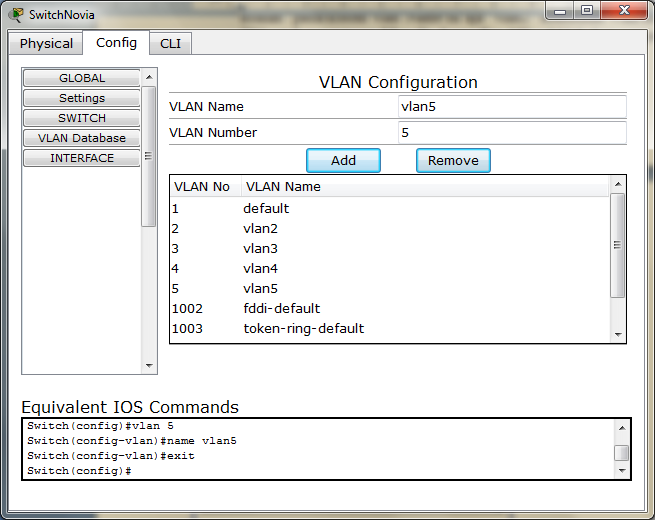
9.Setelah mengatur IP Addressnya. Coba deh temen2 double klik swithnya, kemudian pilih ikon config. disini temen2 akan membuat 5Vlan. Caranya adalah : pada kolom vlan Name isi aja "vlan2" kemudian Vlan numbernya di isi "2"(untuk pengaturan Vlan 2),,,kemudian klik add.lakukan sampai pada vlan5. Seperti pada gambar di bawah ini.


10. Sekarang temen2 udah punya 5 vlan. dimana tiap vlan terdiri dari 2 PC. nah sekarang kita atur seperti berikut : vlan 1(PC Novia1, dan PC Novia2), vlan2(PC Novia3, dan PC Novia4), vlan3(PC Novia5, dan PC Novia6), vlan4(PC Novia7, dan PC Novia8), vlan5 (PC Novia9, dan PC Novia10), caranya adalah pada fastEthernet 0/1 (menandakan PC1 / PC Novia1) vlan nya di isi 1. begitu seterusnya sampai pada fastEthernet 0/10 (ingat!!!!!! aturannya seperti perintah di atas ya:).untuk lebih jelasnya bisa perhatikan gambar dibawah ini.


11. Di bawah ini adalah tampilan dari menu CLI.


12. Pada tahap berikutnya kita akan mencoba melakukan ping. ada 2 langkah yang pertama dengan menggunakan real time n simulation, yang ke dua menggunakan command promt. berikut kita coba yang mrnggunakan realtime. Pada packet tracer di bagian kanan bawah ada tampilan Realtime klik aja,,,,terus pilih gambar amplop terbuka,,, arahkan pada PC yang ingin temen2 uji. misal pada PCNovia1,,,setelah itu akan tampil tampilan berikut (ikuti saja perintah nya), kemudian klik "create PDU".


13. Nah karena PCNovia1 dan PCNovia2 adalah 1 Vlan(Vlan1),,,maka hasilnya akan successful. seperti yang terlihat pada gambar dibah ini.


14. Kemudian bila kita cb dengan yang beda Vlan,,yaitu PC NOvia1 (vlan1) dengan PCNovia3 (vlan2).


15. Maka akan dipastikan hasilnya akan failed. seperti yang tampak pada gambar dibawah ini.


16. Sekarang kita akan mencoba untuk nge_ping dirinya sendiri. misal PCNovia6 dengan PCNovia6,,,


17.Karena PCNovia6 masih dalam konteks 1vlan.maka hasilnya adalah successful.


18. Hasil yang sama akan teman teman dapatkan pula pada penge_ping_an menggunakn command promt, bisa dilihat pada gambar dibawah ini. misal kita lakukan pada PCNovia1 dengan PCNovia2 maka hasilnya akan "Reply from...... " karena PCNovia1 dengan PCNovia2 adalah satu vlan (vlan1).

tapi jika berbeda vlan misal pada PCNova3 dgn PCNova1 maka hasilnya akan request timed out. seperti yang terlihat seperti tampilan yang di beri bulatan warna kuning.


19. Kemudian hal yang sama juga terjadi pada PCNova6 dengan PCNovia6,,,hasilnya akan "Reply from...... " karena masih dalam 1 vlan.


* seLamaT meNcoBa *
S.e.m.o.G.a B.e.r.H.a.s.i.L ^.^

Kamis, 29 April 2010

Konfigurasi Client & Router pada Server 2003

Disini kita akan belajar mengkonfigurasi Router pada Windows Server 2003 agar bisa menghubungkan komputer server dengan komputer client. Untuk menjadi komputer server harus mempunyai 2 Network Card, maka kita harus mengkonfigurasi 2 LAN. Dalam hal ini terdapat LAN7 sebagai LAN yang pertama dan LAN8 sebagai LAN yang kedua.

Langkah-langkah Konfigurasi Router di Windows Server 2003 :

Konfigurasi jaringan LAN pertama (LAN7)

1. Klik kanan pada LAN7 kemudian pilih Properties


2. Pada Tab Menu General pilih Internet Protocol (TCP/IP) kemudian klik Properties


3. Setelah itu isi IP Address dan Subnet Mask seperti gambar di bawah ini, kemudian klik OK.


Setelah mengkonfigurasi LAN pertama (LAN7), kemudian kita konfigurasi LAN yang kedua (LAN8).

Konfigurasi jaringan LAN kedua (LAN8)

1. Klik kanan pada LAN8 kemudian pilih Properties


2. Setelah itu ikuti langkah-langkah seperti pada LAN pertama (LAN7) sampai pada Internet Protocol (TCP/IP) Properties, kemudian konfigurasi IP Address dan Subnet Mask pada LAN kedua (LAN8) seperti pada gambar di bawah ini :


Setelah kedua LAN tersebut dikonfigurasi, kita akan mengatur Router. Langkah-langkahnya adalah sebagai berikut :

1. Klik All Program, pilih Administrative Tools, Kemudian pilih Routing and Remote Access


2.Kemudian akan muncul seperti gambar di bawah ini. Pada Server Status klik kanan kemudian pilih Add Server


3. Setelah kita pilih Add Server maka akan muncul gambar di bawah ini, kemudian piih This Computer dan klik OK.


Pada nama komputer terdapat lambang yang berwarna hijau yang berarti telah konfigurasi. Karena kita akan mengkonfigurasi ulang dari awal, maka terlebih dahulu Routernya kita disable kan. Langkah-langkahnya sebagai berikut :

1. Klik kanan pada komputer name (dalam komputer ini nama komputernya POLITEKN-C5CCD2), kemudian pilih Disable Routing and Remote Access.


2. Setelah itu akan muncul pesan seperti gambar di bawah, kemudian pilih Yes. Dan Router pada komputer tersebut telah disable.


3. Setelah router pada komputer tersebut berhasil disable, maka lambang pada komputer name tersebut akan berwarna merah. Kemudian untuk mengkonfigurasi ulang kita klik kanan pada komputer name tersebut dan pilih Configure and Enable Routing and Remote Access.


4. Akan muncul tampilan seperti gambar di bawah, kemudian klik Next.


5. Pilih Custom Configuration dan klik Next.


6. Selanjutnya pilih LAN routing dan klik Next.


7. Setelah itu klik Finish.


8. Ketika Finish di klik akan muncul pesan, kemudian pilih Yes.


9. Tunggu proses di bawah ini sampai selesai.


10. Setelah proses tersebut selesai kita akan kembali ke Routing and Remote Access. Pada komputer name (POLITEKN-C5CCD2) terdapat lambang berwarna hijau yang berarti telah berhasil di konfogurasi. Selanjutnya pada POLITEKN-C5CCD2 kita pilih IP Routing kemudian Static Routes.


11. Karena pada Static Routes masih kosong, maka kita tambahkan dengan cara klik kanan pada bagian sebelah kanan yang kosong kemudian pilih New Static Route.


12. Kemudian muncul gambar di bawah ini. Pada Interface terdapat LAN pertama (LAN7) kemudian pada Destination (IP pada jaringan), Network mask (Subnet mask jaringan), Gateway (IP komputer) dan Metric isikan seperti pada gambar di bawah ini. Kemudian Klik OK.


13. Dan pada Static Routes terdapat LAN pertama (LAN7). Karena pada komputer ini terdapat 2 LAN maka kita harus menambahkannya satu lagi. Langkahnya sama, klik kanan pada state yang kosong sebelah kanan kemudian pilih New Static Route.


14. Pada Interface terdapat LAN kedua (LAN8) kemudian pada Destination (IP pada jaringan), Network mask (Subnet mask jaringan), Gateway (IP komputer) dan Metric isikan seperti pada gambar di bawah ini. Kemudian klik OK.


15. Dan sekarang pada Static Routes terdapat 2LAN yaitu LAN7 dan LAN8.


16. Setelah semuanya selesai, kita akan cek service dengan cara. Klik Start >> All Programs >>Administrative Tools >> Services


17. Kemudian pilih Routing and Remote Access dan klik Restart di kiri atas.


18. Tunggu proses selesai.


19. Setelah proses selesai maka Routing and Remote Access telah berhasil di konfigurasi. Kemudian cek keterhubungannya .
Klik Start>> Run >> ketikkan seperti pada gambar (192.168.7.31 adalah IP Address pada LAN pertama)


20. Koneksi berhasil


21. Kemudian pada Run ketikkan IP Address yang kedua yaitu 192.168.8.31


22. Koneksi berhasil


s.e.L.a.m.a.T M.e.n.c.o.B.a . . . . ^.^
* semoGa beRhasiL *